
Crear un sello ACEPTADO
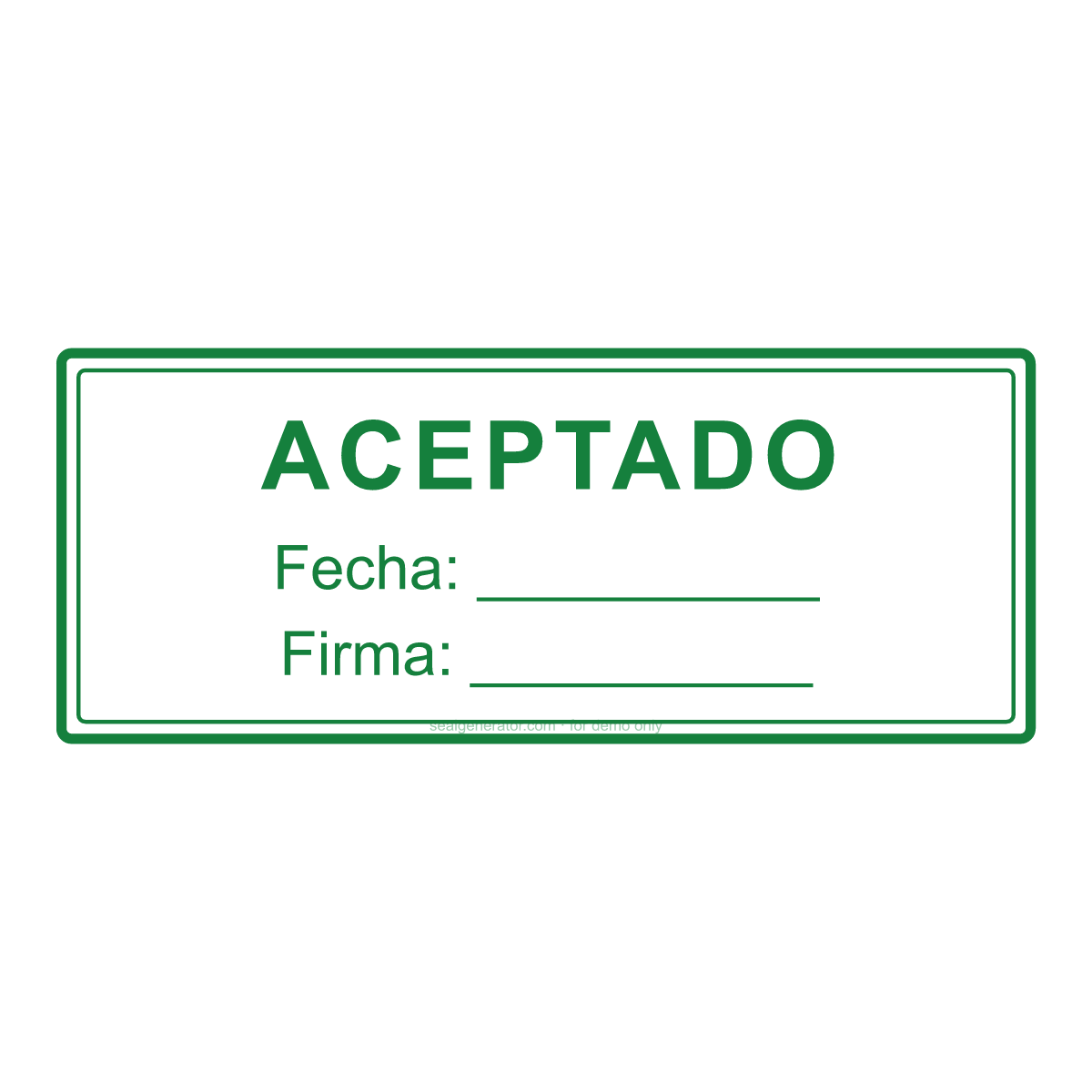
Crea un sello ACEPTADO con fecha y firma para cotizaciones, entregas y solicitudes aceptadas.
Haz tuyo este sello
Abre esta plantilla en el editor gratuito para cambiar texto, fuentes, colores y tamaño, y exportar PNG transparente o SVG.
Personalizar en el editorDe un vistazo
- Forma
- Rectangular
- Color de tinta
- #15803D
- Tipografía
- Arial
- Primera línea
- ACEPTADO
- Líneas
- 3 líneas
- Borde
- Doble anillo
Acerca de este sello
ACEPTADO confirma que una cotización, una entrega o una solicitud se acepta. Lo que vale jurídicamente es la aceptación de una persona facultada, no el sello: la línea de firma deja claro quién la dio.
Usos comunes
- Cotizaciones y presupuestos aceptados
- Recepción de mercancía
- Solicitudes aprobadas
- Cambios de alcance
Cómo crearlo
- Abre la plantilla: el sello «ACEPTADO» ya está aplicado.
- Ajusta las líneas adicionales o escribe fecha, iniciales y número antes de exportar.
- Cambia el color si tu oficina usa otro: el verde es lo habitual para este sello.
- Descarga un PNG transparente (SVG con Pro).
- Colócalo en un PDF o un documento de Word con las herramientas de sellos, o imprímelo en etiquetas.
Preguntas frecuentes
¿Una cotización sellada como ACEPTADO es un contrato?
El contrato nace de la aceptación; el sello con firma la documenta. Sin la firma de alguien facultado vale poco.
¿Diferencia con APROBADO?
APROBADO es una autorización interna; ACEPTADO, la aceptación frente a un tercero.
Uso legal
Un sello de oficina es una marca de estado, no una firma, una certificación ni una clasificación oficial. Úsalo solo en documentos que puedas anotar y nunca para engañar a otros sobre el estado de un documento.
Plantillas relacionadas
Leer más
- ¿Un sello en imagen tiene validez legal?Un sello generado como imagen parece oficial, pero ¿tiene peso jurídico? Qué puede y qué no puede hacer, los riesgos de abuso y sus usos lícitos.
- Cómo diseñar un sello de empresa: guía completaCada pieza de un sello corporativo (texto en arco, tipografía, estrella, orlas y código anticopia) y cómo combinarlas en un diseño limpio y equilibrado.
- Cómo añadir un sello a un PDF o a un documento de WordPaso a paso: exportar un sello transparente, colocarlo en Word, LibreOffice o un PDF por encima del contenido y fijarlo antes de enviarlo.
- Cómo crear un sello PNG con fondo transparentePor qué un sello necesita fondo transparente, cómo exportarlo y comprobarlo, y dónde se pierde la transparencia por el camino sin que te des cuenta.