
ANGENOMMEN-Stempel erstellen
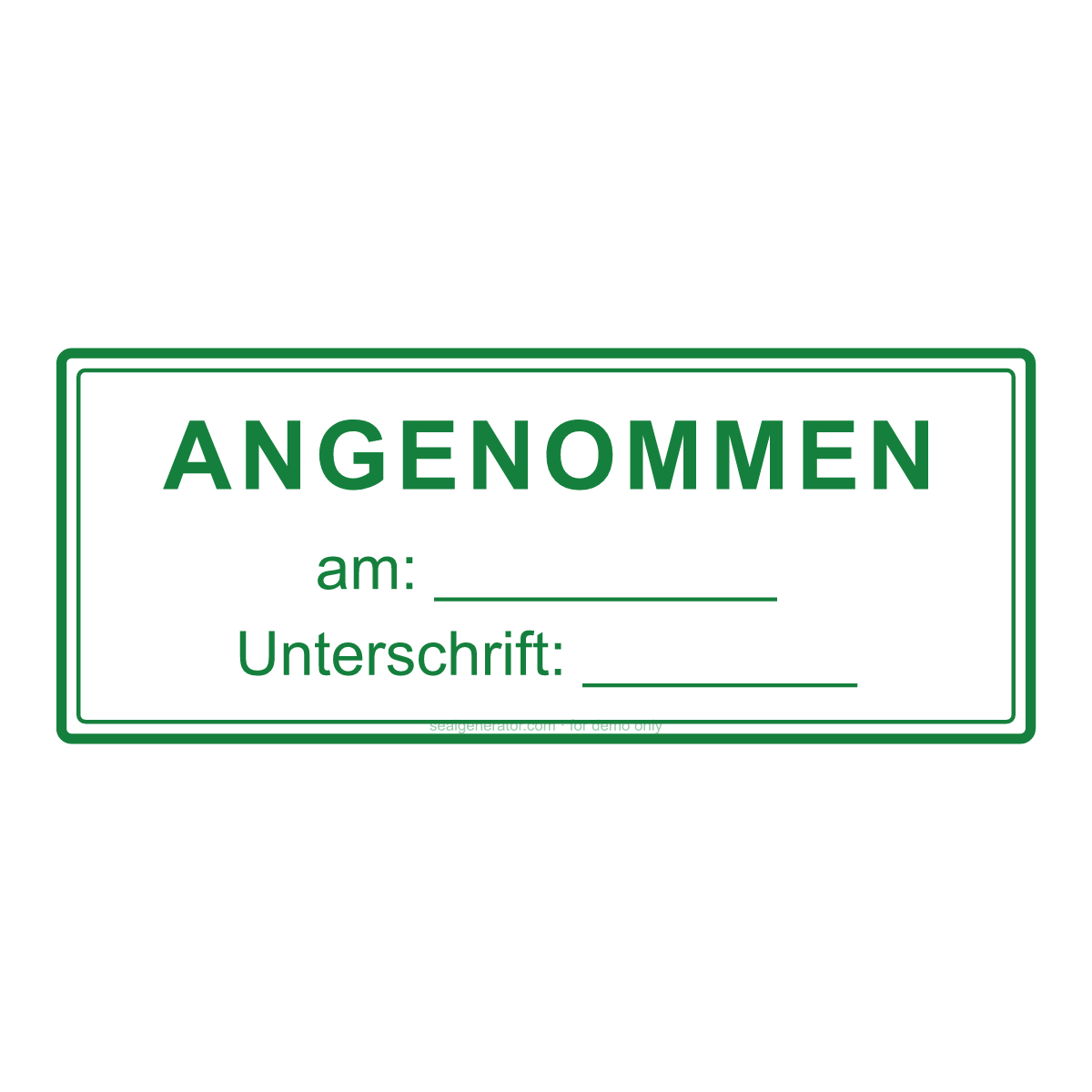
Erstellen Sie einen ANGENOMMEN-Stempel mit Datum und Unterschrift für angenommene Angebote, Lieferungen und Anträge.
Mach dieses Siegel zu deinem eigenen
Öffne diese Vorlage im kostenlosen Online-Editor, ändere Text, Schriften, Farben und Größe und exportiere danach ein transparentes PNG oder ein Vektor-SVG.
Im Editor anpassenAuf einen Blick
- Form
- Rechteckig
- Tintenfarbe
- #15803D
- Schriftart
- Arial
- Erste Zeile
- ANGENOMMEN
- Zeilen
- 3 Zeilen
- Rahmen
- Doppelring
Über dieses Siegel
ANGENOMMEN bestätigt, dass ein Angebot, eine Lieferung oder ein Antrag akzeptiert wurde. Rechtlich zählt die Annahmeerklärung einer berechtigten Person, nicht der Stempel — die Unterschriftszeile macht deshalb klar, wer angenommen hat.
Häufige Anwendungen
- Angenommene Angebote und Kostenvoranschläge
- Annahme von Lieferungen
- Bewilligte Anträge
- Abgezeichnete Änderungsaufträge
So erstellst du es
- Vorlage öffnen — der Stempel „ANGENOMMEN“ ist bereits gesetzt.
- Zusatzzeilen anpassen oder Datum, Kürzel und Nummer vor dem Export eintragen.
- Farbe ändern, falls Ihr Büro eine andere Konvention hat — Grün ist für diesen Stempel üblich.
- Als transparentes PNG herunterladen (SVG mit Pro).
- Mit den Dokument-Werkzeugen auf ein PDF oder Word-Dokument setzen oder auf Etiketten drucken.
Häufige Fragen
Ist ein Angebot mit ANGENOMMEN-Stempel ein Vertrag?
Der Vertrag entsteht durch die Annahmeerklärung. Der Stempel mit Unterschrift belegt sie; ohne Unterschrift einer berechtigten Person ist er wenig wert.
Wie unterscheidet er sich von GENEHMIGT?
GENEHMIGT ist eine interne Freigabe, ANGENOMMEN die Annahme gegenüber einem Dritten.
Rechtliches und Nutzung
Ein Bürostempel ist ein Statusvermerk, keine Unterschrift, Beglaubigung oder amtliche Einstufung. Verwenden Sie ihn nur auf Dokumenten, die Sie bearbeiten dürfen, und nicht, um anderen einen falschen Bearbeitungsstand vorzutäuschen.
Verwandte Vorlagen
Mehr lesen
- Sind Siegelbilder rechtsgültig?Ein generiertes Siegelbild wirkt amtlich, aber trägt es rechtliches Gewicht? Was ein Bildsiegel kann und nicht kann, die Risiken und die rechtmäßige Nutzung.
- Firmensiegel gestalten: Der komplette LeitfadenJedes Element eines Firmensiegels (Ringtext, Schrift, Mittelstern, Ränder, Fälschungsschutz) und wie daraus ein klares, ausgewogenes Design entsteht.
- Siegel in PDF oder Word einfügenSchritt für Schritt: ein transparentes Siegel exportieren, in Word, LibreOffice oder ein PDF setzen, über dem Inhalt fixieren und vor dem Versand prüfen.
- Transparentes PNG-Siegel erstellenWarum ein Stempel einen transparenten Hintergrund braucht, wie Sie ihn richtig exportieren und prüfen, und wo die Transparenz unterwegs verloren geht.